フォーラムへの返信

15件の投稿を表示中 - 61 - 75件目 (全210件中)
  • 投稿者
    投稿
  • Staff01
    キーマスター

      削除は受信ボックス、送信済みボックスなどどのフォルダから削除してくださっても大丈夫です。
      最終的にはごみ箱からも削除してください。

      注意事項

      削除を行うとメールサーバーからデータは消えますので必要なメールはお手元のパソコンなどに残っていることを確認しながら作業を進めることをお勧めいたします。
      パソコンでのデータ保管は当社ではサポートできないのでお含みおきいただけますと幸いです。

      ご確認のほどよろしくお願いします。

      返信先: URLの付け方 #14498
      Staff01
      キーマスター

        キーワードでウエストを組み込んでいない場合にはURLに「uesuto」を入れる必要はござません。
        キーワードを選定する段階でどの検索語句に対して記事を作成していきたいか検討し確定させている想定となりますのでURLはキーワードで選定した語句をローマ字にして設定するようにしてください。

        返信先: 検索キーワードの個数 #14491
        Staff01
        キーマスター

          設定するべきキーワードの個数は目的によって異なります。

          5個設定したほうが有効な場合

          例えば 新宿,パーソナルトレーニング,ジム,ダイエット,短期 と設定して「新宿 パーソナルトレーニングジム ダイエット 短期間」での検索結果での上位表示を目指す場合には5つ選択したほうが有効です。

          5個設定しないほうが有効な場合

          一方、5語の中での2語の掛け合わせ(「新宿 パーソナルトレーニング」「新宿 ジム」「新宿 ダイエット」など)で上位を目指したい場合には効果が出にくくなります。

          Staff01
          キーマスター

            編集画面で「複数ページまとまり一覧」ブロックをクリックすると入力補完機能で「デザイン」「コンテンツ」といった項目が表示されます。

            matomariitiranburokku

            このうち「コンテンツ」をクリックすると選択できるまとまり名が一覧で表示されますので選択してください。

            関連情報

            返信先: メールの削除について #14459
            Staff01
            キーマスター

              サーバー容量を空ける操作はお使いのメールソフトの設定により異なるので、下記の順にお試しください。

              1.メールソフトで不要なメールを削除する。

              通常はパソコンのメールソフトから削除すればサーバーのメールも消えます。

              上記の方法で消えない場合にはメールソフトの機能で、『サーバーにメッセージのコピーを置く』という機能があり、当機能のタグのチェックを外したり『メッセージ受信後にメッセージのコピーをサーバから削除』にチェックを入れるといった作業が必要となります。

              OutlookやApple Mailなどでも設けられている機能で、一般的にはアカウント設定内のいずれかの箇所にありますが、ソフトの種類やバージョンによって異なりますので、正確な情報はお使いのメールソフトのヘルプ画面や公式ページをお調べください。

              2.パソコンでメールを消してもメールサーバーが空かない場合

              メールソフトから削除する方法の他にWEBメールでアクセスして削除する方法があります。

              WEBメールについて

              https://www.xserver.ne.jp/login_mail.php にアクセスし、メールアドレス とパスワードを入力しログインしてください。

              受信ボックスを開き不要なメールを削除しますとメールサーバーの容量が空きます。

              3.サーバー容量の追加

              メールのデータを消せない場合には有償でサーバーの容量を追加することができます。

              ご希望の場合は下記URL(問い合わせフォーム)よりお知らせください。

              簡単格安の会社ホームページ作成・運用サービス

              問い合わせフォームへの記載事項

              フォーム内のご相談内容欄に下記内容をご記載くださりますと適切にご案内ができますのでご記載ください。


              用件:メールサーバーの容量追加について問い合わせ

              対象メールアドレス:

              連絡事項:金額の案内をお願いします。


              ご記載頂きたい内容は以上です。

              ご確認のほどよろしくお願いいたします。

              Staff01
              キーマスター

                複数ページまとまりの「一覧画像」を変更する操作についてご案内申し上げます。

                複数ページまとまりの複数ページまとまりの「一覧画像」を変更する

                概要

                各複数ページまとまりにはまとまりの名前、URL、一覧に表示する画像などを変更する機能があり、当機能で設定します。

                編集画面の開き方

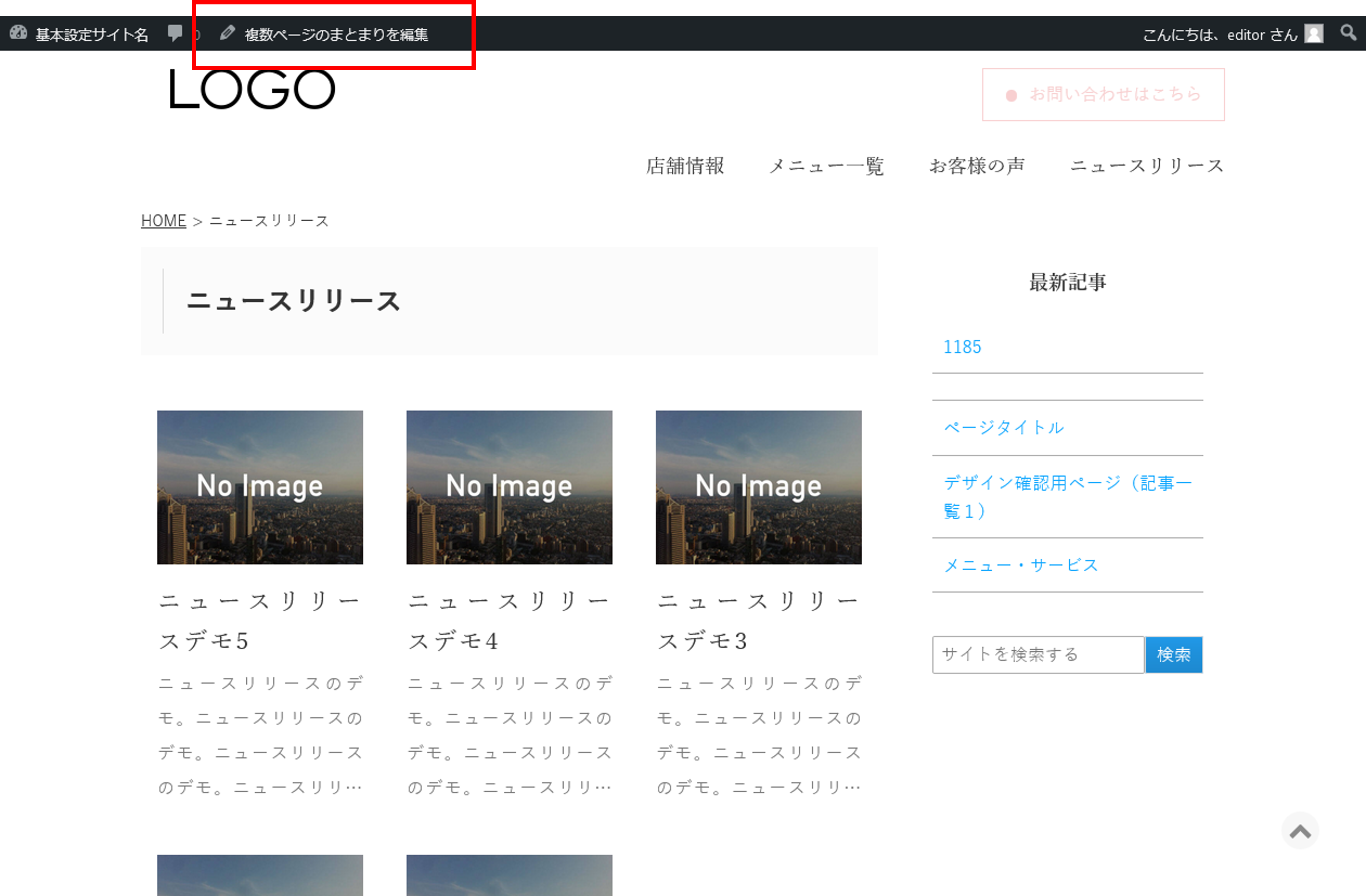
                ログインした状態で、編集したいまとまりページを開くと最上部に「複数ページのまとまりを編集」と表示されますのでクリックします。
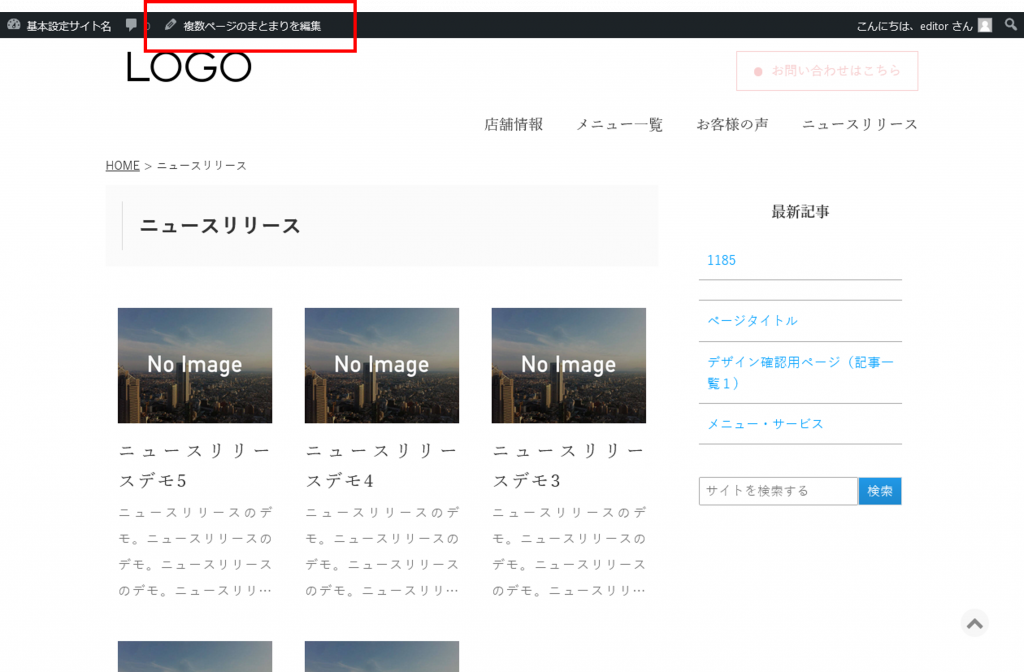
                hukusuupe-jimatomari-itirangazou

                編集方法

                編集画面で「一覧画像」欄がありますので画像を差し替えてください。

                Staff01
                キーマスター

                  申込みフォームの自動返信で資料を送る機能は設けておりません。


                  対応案として、メディアライブラリに資料をアップするとURLが生成され、自動返信でURLを案内することは可能です。
                  URLとダウンロードを促す文面を加えるなどでの対応ですといかがでしょうか。

                  関連事項

                  メディアライブラリは『PDF』『Word』『Excel』『PowerPoint』『text』『zip』に対応しています。
                  生成されたURLにアクセスするとデバイスの設定によりますが、PDFについてはブラウザ上で表示され、それ以外のファイルについてはダウンロードが行われます。

                  メディアライブラリの使い方については下記URL(マニュアル)をご参照ください。

                  メディアライブラリの使い方

                  返信先: 見出しの補足とはなんですか? #14402
                  Staff01
                  キーマスター

                    見出しの補足は下記のように小さな文字で文章を追加するための機能です。


                    見出しの補足の設定
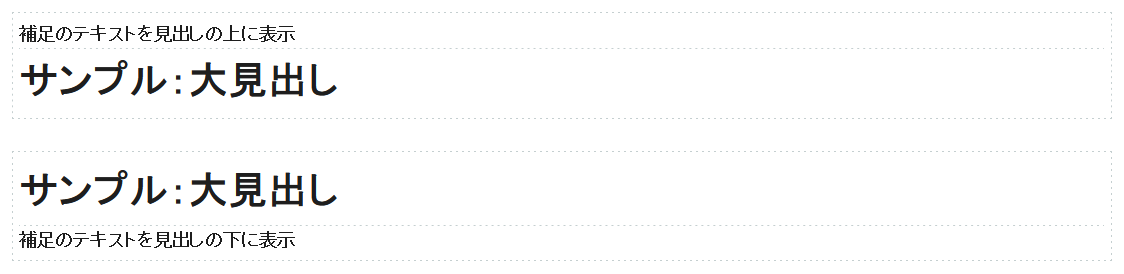
                    midashi_2


                    見出しの補足を設定した場合の表示

                    midashi_2_hyouji


                    見出しにそのページで強めたいキーワードを取り入れようとすると見出しが長くなり見にくくなってしまうことがあるので、見た目を調整するために役立ちます。

                    見出しはキーワードを適切に含み記事の内容に沿う上で、極力短く設定することが好ましいのでSEOのための見出しの補足は入力していなくても問題ありません。

                    返信先: グローバルメニューに設定する項目 #14398
                    Staff01
                    キーマスター

                      グローバルメニューにどういった項目を設定するとよいかとのご質問でお返事させて頂きます。

                      グローバルメニューに設定する項目

                      SEO対策として強化したい項目を設定してください。

                      グローバルメニューに設定する効果

                      SEO対策での効果

                      FunMakerではグローバルメニューに設定した項目はサイト内での重要度が高まり、SEO対策で評価を得られやすくなります。

                      サイト内の導線づくり

                      FunMakerではグローバルメニューはパソコン表示でファーストビューに表示されるので多くのユーザー様の目に留まり、必要に応じてクリックしやすくなります。
                      一方、スマートフォンではクリック率が高めにくいので当効果への期待はさがってきています。

                      返信先: SEO対策の代表的な違反行為 #14395
                      Staff01
                      キーマスター

                        > 記事内に検索対策したい語句が羅列される。
                        についてはSNSですと「#」を用いて関連語句を羅列する使い方がありますが、SEO対策においてはネガティブに働く可能性がありますので行わないようにして下さい。

                        Staff01
                        キーマスター

                          はい。可能です。

                          上部アイキャッチ画像はパソコン用とスマートフォン用で別々の画像を設定できます。
                          パソコン用を個別に設定したい場合には下記をご確認のうえ、
                          設定なさってください。

                          上部アイキャッチ画像にパソコン用とスマートフォン用で別々の画像を設定する方法

                          編集画面の見方

                          パソコン用とスマートフォン用の切り替えは上部アイキャッチ画像の設定欄の右上で切り替えます。

                          joubuaikyattigazou_hiraku_pc

                          関連項目

                          上部アイキャッチ画像は

                          1. 各ページ個別に設定する機能(パソコン用 / スマートフォン用)
                          2. 各ページに設定されていない場合、補完させる機能

                          の2点があります。


                          > 1.各ページ個別に設定する機能(パソコン用 / スマートフォン用)

                          については上記「上部アイキャッチ画像にパソコン用とスマートフォン用で別々の画像を設定する方法」でご案内したもので、

                          > 2.各ページに設定されていない場合、補完させる機能

                          はサイトデザイン機能で設定します。詳しい設定方法はマニュアルでご案内していますのでご参照下さい。

                          上部アイキャッチ画像の設定

                          返信先: SEO対策の代表的な違反行為 #14391
                          Staff01
                          キーマスター

                            はい。ございます。

                            記事の作成で不適切な作り方をすると、せっかく時間を掛けて作った記事が検索エンジンに評価されないことや、ホームページ全体の評価を落とすこともあります。
                            下記に該当しないようご確認ください。

                            • 白の背景色に白の文字など、文字の色と背景色が同じ色で文字が見えない(隠しテキスト)。
                            • 記事内に検索対策したい語句が羅列される。
                            • 記事の内容が自社サイト内で重複している。
                            • 記事の内容が他のサイトのコピーとみなされる。
                            返信先: キーワードを設定するための機能 #14231
                            Staff01
                            キーマスター

                              keywordsを設定する機能は基本設定の「対策ワード」設定欄と各ページの編集画面にある「キーワード」設定欄があります。

                              基本設定「対策ワード」と各ページの編集画面にある「キーワード」について

                              基本設定「対策ワード」に設定した語句は、各ページで設定したキーワードの末尾に付加されます。

                              例:基本設定「対策ワード」に「新宿,整体」と設定し、下層の「肩こり治療」ページでキーワードに「肩こり」と設定した場合、「肩こり治療」ページのkeywordsは「肩こり,新宿,整体」となります。

                              使用する順番について

                              基本設定の対策ワードを先に設定してください。

                              各記事のキーワードは記事作成の際に順次設定して下さい。

                              関連情報

                              返信先: コンテンツ作成に関連する主な要素 #14193
                              Staff01
                              キーマスター

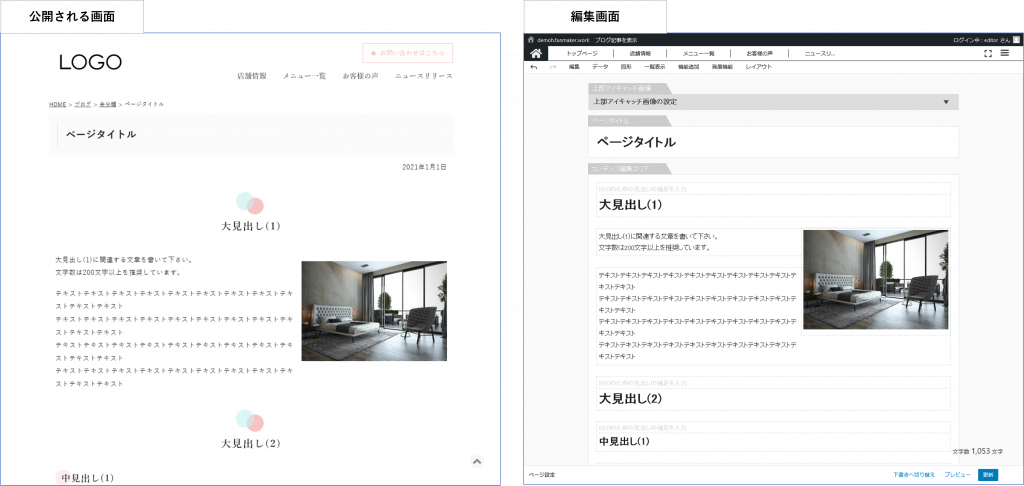
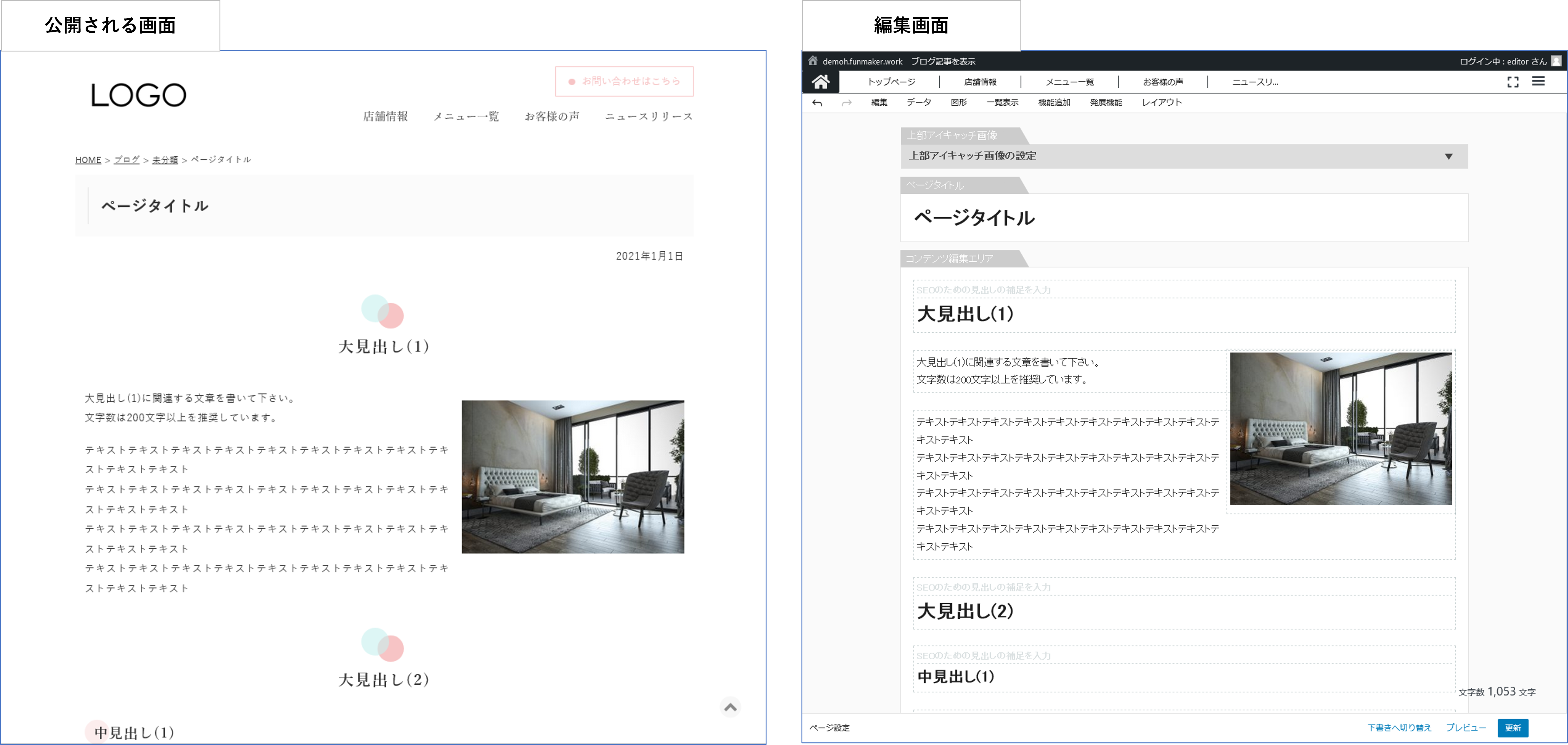
                                ページを作成する際のタイトル、見出し、本文はそれぞれ下記のものを指します。

                                yousonosetumei-2

                                返信先: 共通キーワードとはなんですか? #14179
                                Staff01
                                キーマスター

                                  共通キーワードとはトップページ以外のページでタイトル(head:title)に共通で付加され、入力した語句はホームページ全体で強化される機能です。

                                  共通キーワードの効果

                                  ホームページ全体で特定の語句を強化することができます。
                                  例えば共通キーワードに「新宿美容室」と設定するとホームページ全体で「新宿美容室」の検索対策を強化することになります。

                                  共通キーワードの設定方法

                                  管理画面HOME下部にある基本設定欄で、説明書きの2行目から詳細設定のリンクを開きます。
                                  「共通キーワード 」の入力欄がありますので入力して保存してください。

                                  共通キーワード欄に入力する内容

                                  ホームページ全体で強化したいキーワードを検討し、その語句を使ったテキストにします。
                                  実店舗のある事業のサイトでは多くの場合、エリア名や業種・サービス名を入れます。

                                  また、検索結果に表示されるためブランド名を入れます。

                                  共通キーワードの見え方

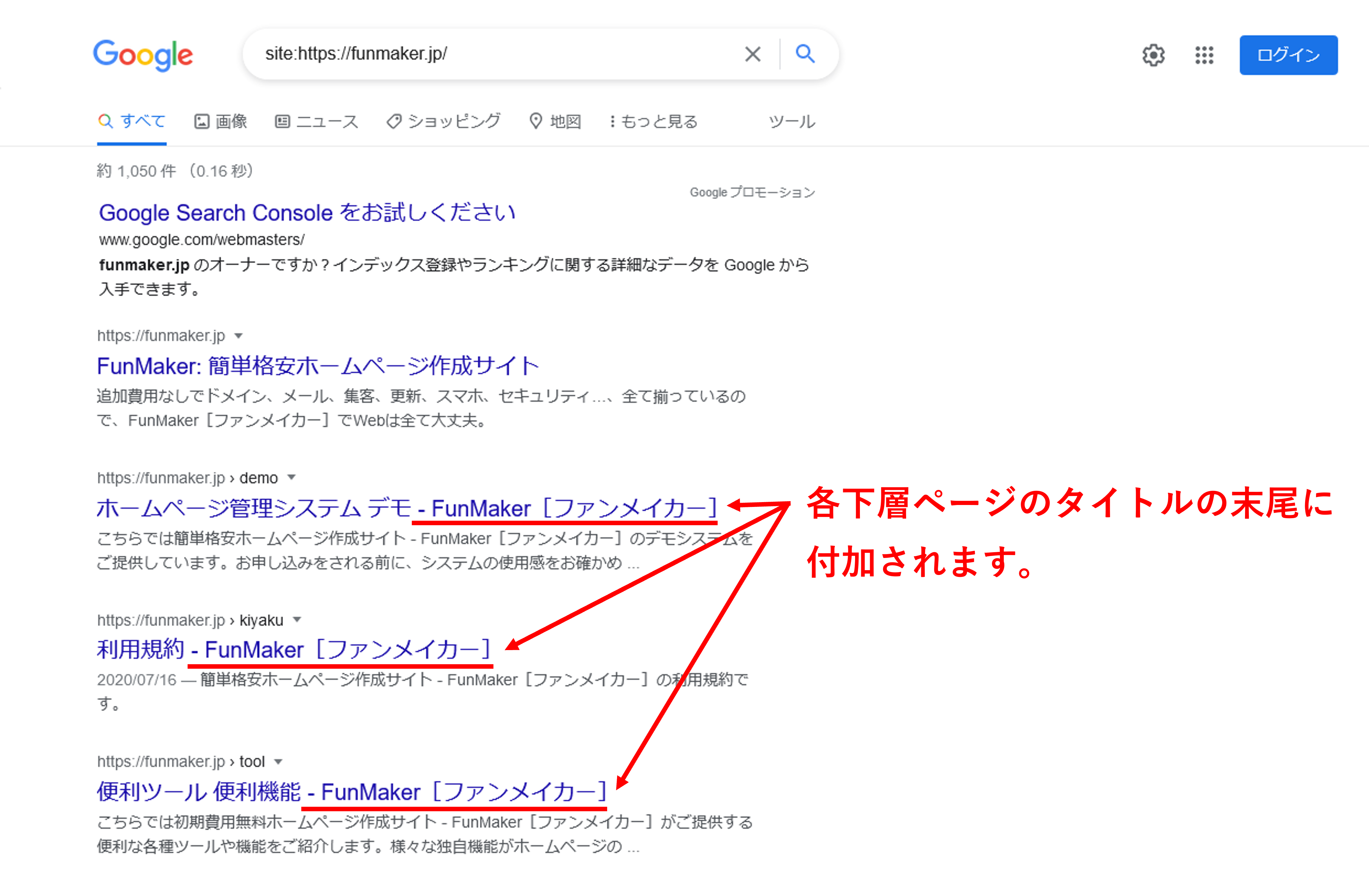
                                  共通キーワードは各下層ページのタイトルで末尾に自動で付加されます。
                                  そのため、検索結果で下層ページのタイトルに表示されます。

                                  共通キーワードに「FunMaker[ファンメイカー]」と設定した場合のイメージ
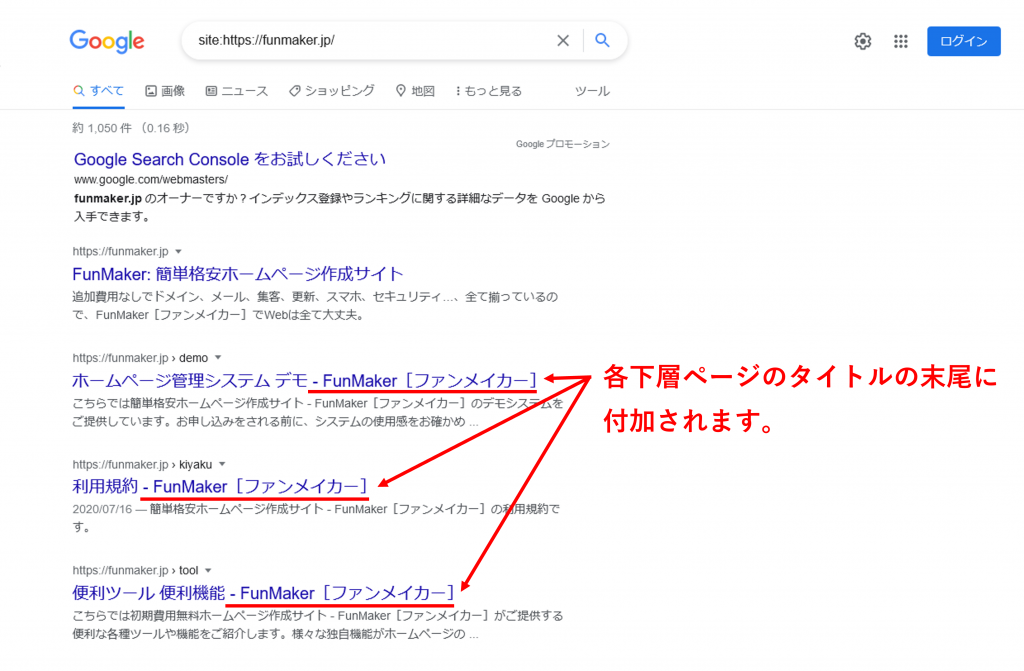
                                  kyoutuuki-wa-do

                                  変更する際の注意点

                                  変更する際にはSEO対策で強化したい語句やブランド名は外さないようご注意ください。


                                  共通キーワードのご案内は以上です。

                                15件の投稿を表示中 - 61 - 75件目 (全210件中)