フォーラムへの返信
-
投稿者投稿
-
コンテンツ部分(本文を入れる部分に余白を作りたい場合には「サイト横幅の設定」機能で設置してください。
■ サイト横幅の設定の使い方
管理画面HOME右上にある「サイトデザイン」を開きまして、「デザインテーマ設定」欄にある「サイトの横幅の変更」をクリックしますと編集画面が開きます。編集画面ではお好みの横幅に設定できまして、横幅を狭めて頂くと左右に余白ができます。
ご確認の程、宜しくお願い致します。
管理画面に入れない場合、下記についてご確認ください。
■ログイン用URLの確認
ログイン用のURLが合っているかご確認下さい。
ログイン用のURLは、公開直後にメールでお送りしている「管理画面アドレス」を使用します。URLの末尾が「/wp-admin」のページ(ログイン後の管理画面)でブックマークしていると、ログインが切れた時に入れなくなってしまいます。
ブックマークする際には、メールでお送りしている管理画面アドレスをお使い下さい。ご確認の程、よろしくお願い致します。
お問い合わせくださったメニュー一覧とは、パソコンで表示した際にロゴの脇に並ぶメニュー(グローバルメニュー)のことでよろしいでしょうか。
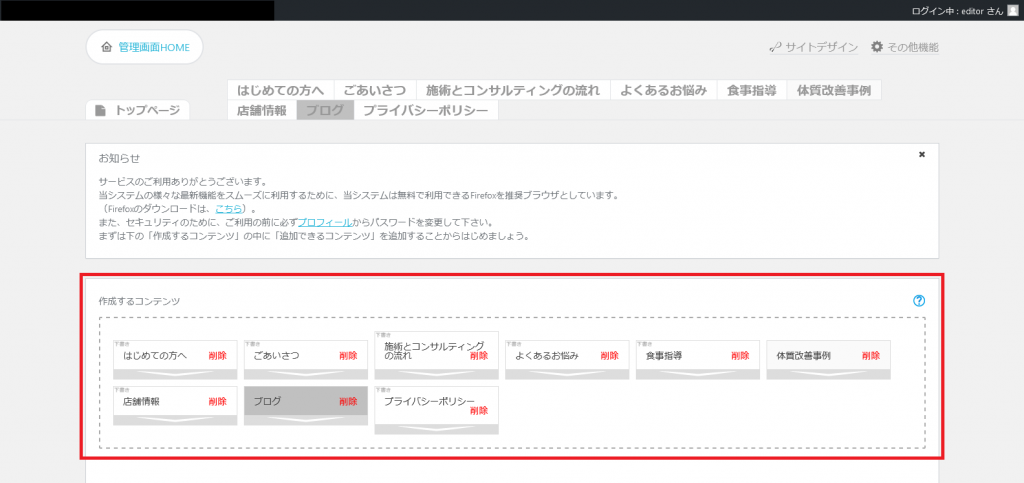
当箇所から項目を外す場合には、管理画面HOMEにて「作成するコンテンツ」欄で「削除」を押してください。
検索結果を確認したところ、下層のページのURLが変わっており各ページが表示できなくなっております。
新しい業者さんで転送設定(リダイレクト)を行い、表示エラーをなくしたりホームページの評価を引き継ぐ必要があるのですが、設定がされていないようにお見受けします。リダイレクト以外の状態についてはこちらでは確認していないのですが、基本的な対応がなされていない様子なので他にもリスクがある可能性がございます。
外部のサービスについて当社で直接の対応はできないのですが、よくご確認くださることをお勧め致します。ホームページの運用目的を新規の集客とお考えのなかで店名でのSEO対策をご不要とご意見ですが、店名・ブランド名のSEO対策は漏らさずに行うことが必須となります。
店名・ブランド名も大切にしますのは、新規の集客だけでないホームページの役割として、将来を含めて紹介や広告、テレビや雑誌といったメディアなどでお店を知ったかたや、リピーターのかたがホームページを円滑に見つけることができるようにすることを目的としており、紹介や広告、テレビや雑誌といったメディアなどでお店の話を聞いたかたが、せっかく来店をしようとした際に、すぐにお店のホームページを見つけらえれずに探すのをやめて来店を見送ってしまったり、お店のポータルサイトを先に見つけて記事を見ているうちに他のお店の情報に目移りして他店に行くことが極力ないように準備をしておくことを目的としています。
AI機能で語句の提示がされず、キーワードを選択できない場合には、上部にありますキーワードの入力欄に直接入力なさってください。
よろしくお願いいたします。
問い合わせフォームのコンバージョンを測定する方法についてご案内申し上げます。概要
コンバージョンの測定は下記の3つの設定を行います。
1. フォームの送信ボタンにclassを設定する。
2. 「1.」のボタンがクリックされた際にホームページからGoogleアナリティクスへデータを送信するよう設定する。
3. Googleアナリティクスで「2.」のデータを受け取った際にカウントされるように設定する。
以下、順にご案内します。注意事項
コードの設定は上級者向けの操作なので、記述するべきコードのご案内やエラーが生じた際の復旧などのサポートは行っておりません。(ご要望によっては当社で有償で設定の代行を行うことは可能です)各入力欄に元々設定されているコードがある場合にはエラーが生じた際には元に戻せるよう、テキストソフトを使ってコードを保存するなど、事前の準備を行った上でご自身の判断で設定や編集作業を行ってください。1.問い合わせフォームでの設定
問い合わせフォームの編集画面の「フォーム」編集画面で送信ボタンにclassを追加します。記述例 [submit “送信”]にclass”inquiry_form”を追加する場合
[submit class:inquiry_form “送信”]と記述します。複数のclassを追加したい場合は[submit class:inquiry_form class:inquiry_form2 “送信”]といったように半角のスペースを挟んで併記します。
2.管理画面HOMEでの設定
「1.」のボタンがクリックされた際にホームページからGoogleアナリティクスへデータを送信するよう設定は管理画面HOMEからリンクされている基本設定の「詳細設定」にて行います。
基本設定の詳細設定を開くと「headへのコード追加」欄がありますので、「1.」で設定したclassがクリックされた際にGoogleアナリティクスにデータが送信されるよう指示を記述します。記述例 class”inquiry_form”を設定したボタンががクリックされた際にデータ送信をする場合
カテゴリ・アクション・ラベルという3つのデータをGoogleアナリティクスに送信されるよう設定します。
例えば、カテゴリで「event」、アクションで「submit」、ラベルで「contact」のデータを送る際には、
headへのコード追加覧に下記のコードを記述します。<div> <script type="text/javascript"> // <![CDATA[ (function ($) { $(function(){ $(document).on('click', ".inquiry_form", function(e) { ga('send', 'event', 'inquiry', 'submit', 'contact'); }); }); })(jQuery); // ]]> </script> </div>Googleアナリティクスの設定
Googleアナリティクス利用の準備
ホームページのデータをユーザー様ご自身のGoogleアカウントでも閲覧や編集を行えるよう当社で設定を行いますので、 お問い合わせフォーム より申請してください。申請時の記載事項
申請を下さる際には、ユーザー様がお使いになるG-mailアドレスが必要になります。下記の●●●●をお使いのGmailアドレスに書き換えてお送り下さい。「Googleアナリティクス・サーチコンソールのデータ共有希望。G-mailアドレス ●●●●@gmail.com」Googleアナリティクス「目標」の設定
Analytics内「管理」→「目標」へ移動。1)目標設定
「カスタム」を選択2)目標の説明
名前:何の測定かわかるように名前を付けます。例:フォームからの問い合わせタイプ:「イベント」を選択3)目標の詳細
「2.」で設定した内容と合わせてGoogleアナリティクスの入力欄に設定します。例えば「2.」の記述例と合わせる場合は下記の通りです。カテゴリ:eventアクション:submitラベル:contact値:空欄で良い問い合わせフォームのコンバージョンを測定する方法についてのご案内は以上です。ご質問いただきましたGoogleのコアアップデートについては
随時内容を確認し必要に応じて対応をおこなっており、Googleが発表する新しい要素についても問題がないか確認を行っております。
その中でGoogleが最近取り入れた新しい要素については実験的な部分もあり、評価基準も変わる可能性があるため継続して確認や対応をおこなっているものもございます。また、スパム判定に関連するアップデートは当社ではスパムとして扱われるようなものを元々使用しておりませんでしたので
特別な対応は行わないことも多くあります。Googleも公式に発表していますが、SEOにおいて最も重要なのはコンテンツですので、私達のシステムは利用される方がコンテンツの作成に集中していただけるよう取り組んでおりますので安心してご利用いただけますと幸いです。
ご確認の程、よろしくお願いいたします。
基本設定に入力した内容が確認できないとのことで拝見しております。
公開画面のHTMLコードを確認した際には、管理画面にログインした状態でしょうか。もしログインした状態でご覧になっていたら、ログアウトしてからご確認ください。
よくある状況
管理画面にログインしている場合、Googleアナリティクスの集計でサイトの訪問者としてカウントされないようアカウントIDが反映されない仕様にしています。
その為、反映の成否の確認が必要な際にはログアウトして一般のユーザー様と同じ状況でサイトを開くようにしてください。問合せフォームの自動返信メールで送信元の名前を変更する場合には、フォームの編集画面でメールのタブを開き、送信元のメールアドレスを入れる欄を変更します。
以下、具体的な手順について説明します。
フォームの編集画面の開き方
管理画面左上の「その他機能」を開くと発展機能欄に「お問い合わせフォーム」がありますのでクリックします。
作成済みのお問い合わせフォームの一覧が表示されますので編集したいフォームを選択します。
フォームの編集画面の構成
フォームの編集画面には「フォーム」「メール」「メッセージ」の3つのタブがあります。
自動返信の送信元の名前や内容、またユーザー様が入力した内容を受け取るためのメールの設定はタブ「メール」にて行います。
自動返信メールの送信元の編集欄と編集方法
自動返信メールの送信元の編集欄
タブ「メール」内には2つの設定欄がありそれぞれ「メール」「メール(2)」と記載されています。
自動返信の送信元の名前や内容は「メール(2)」で編集します。
自動返信メールの送信元の名前の編集方法
「メール(2)」にある「送信元」が自動返信メールの宛名の設定欄です。
送信元の設定は以下の2つの情報を入力します。
1) 送信元の名前
2) 送信元として使用するメールアドレス
当2つの情報を設定する場合、入力欄には “<” と “>” を用いて下記のように設定します。
送信元の名前 <送信元として使用するメールアドレス>
具体例
送信元の名前に「FunMaker」、送信元として使用するメールアドレスに「info@funmaker.jp」を設定する場合には
FunMaker <info@funmaker.jp>
と設定します。
問合せフォームの自動返信メールで送信元の名前を変更する手順の説明は以上となります。
instagramへの投稿を自動で表示させる機能はFunMakerでは設けておりません。
SNSはその時々でトレンドが大きく変わることと、外部のサービスで連携させることができるケースが多いため、全ユーザーへ一律で提供することになるFunMakerでの機能としては設ず、外部のサービスをご活用いただくようにしております。
ご確認のほど、よろしくお願いいたします。
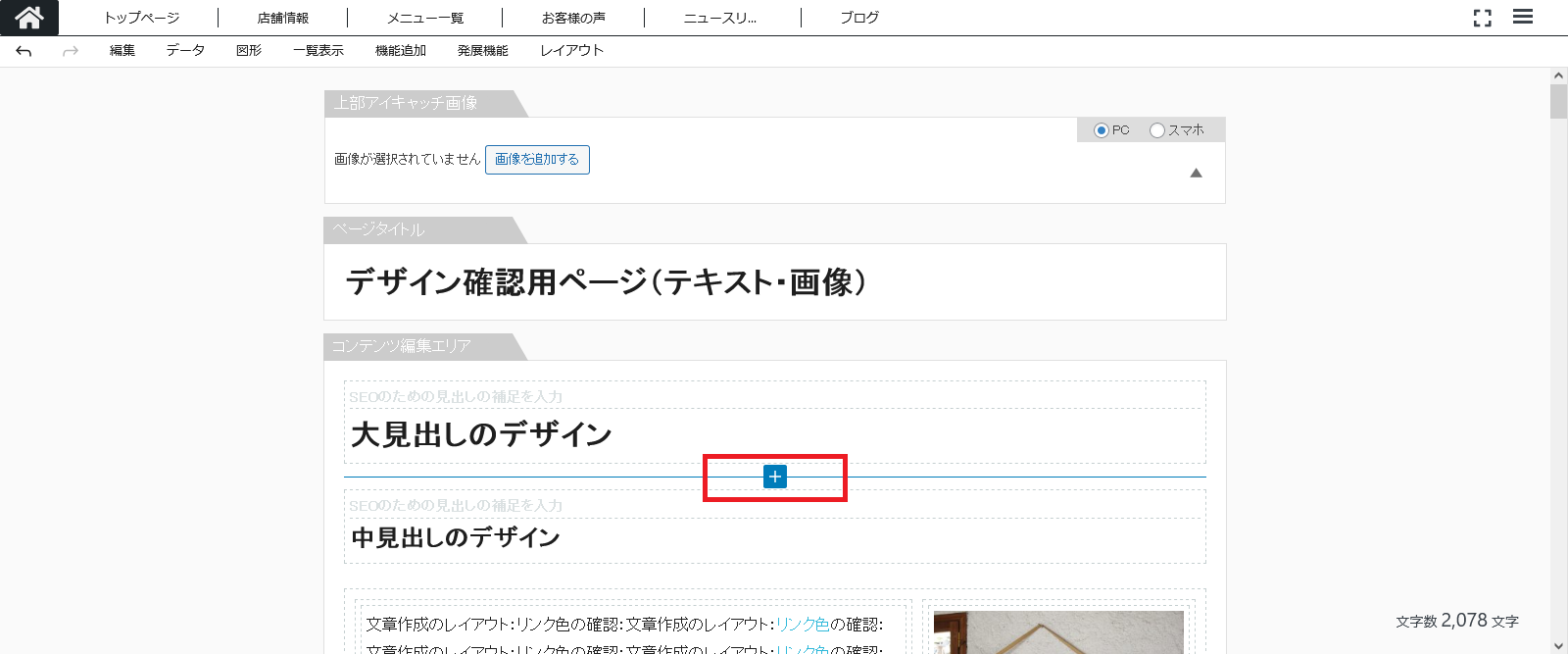
ブロックの追加は以下の操作で行います。
1.各ブロックの間にカーソルを当てると「+」ボタンが出てくるのでクリックする。
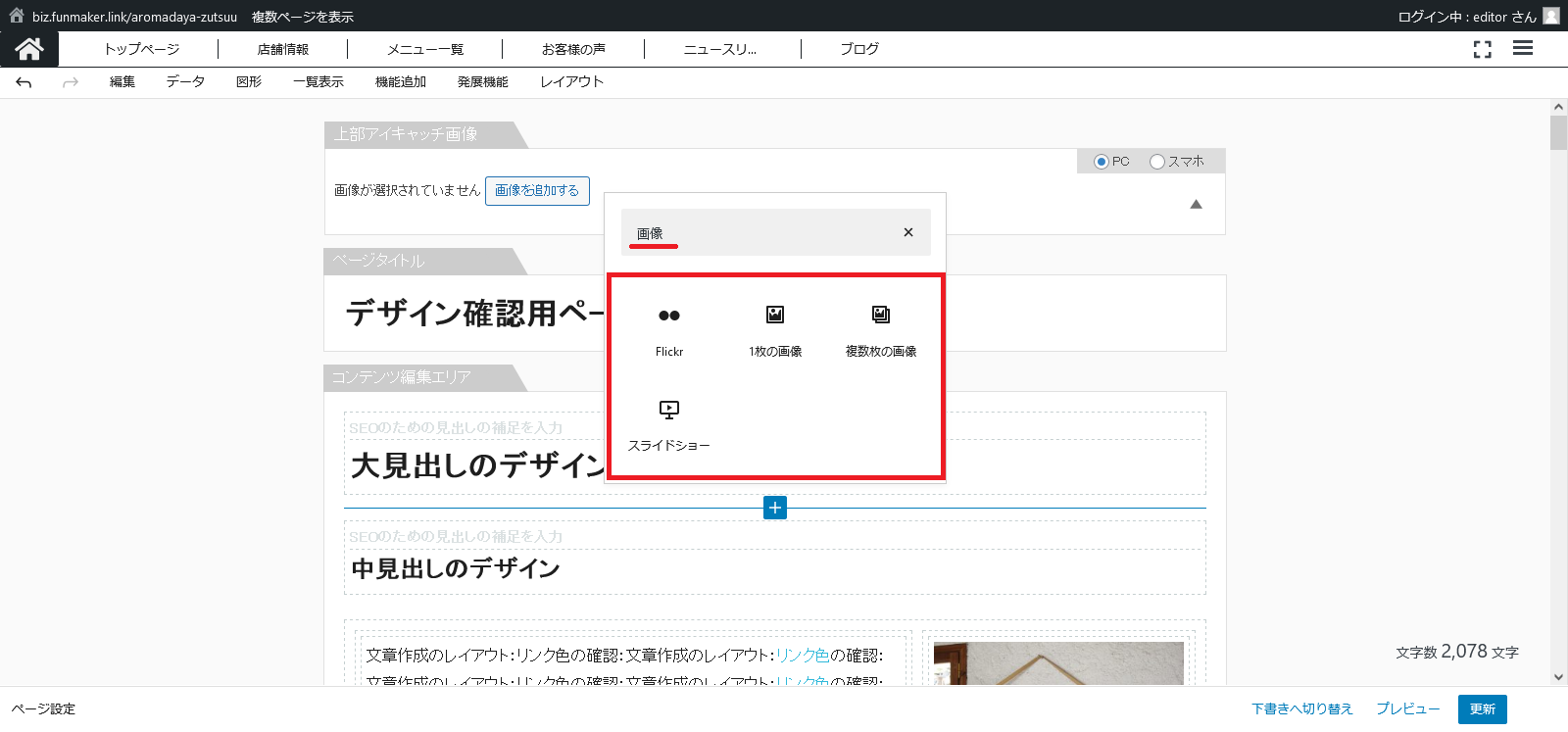
2.追加するブロックを検索できるので検索し、追加したいものをクリックする。
画像を追加したい場合に「画像」と検索すると画像表示に関連するブロックが出てきます。
用途に合わせて選んでください。
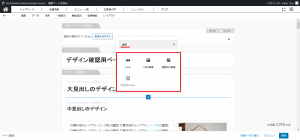
ブロックの追加は以上です。
お問い合わせ下さったURLの末尾の文字をローマ字にする件は下記の手順でお決め下さい。
1.日本語部分をローマ字にする
例)「オーディション」だと
候補として下記のものが考えられます。
o-delishon
o-delishonn
oudelishon
o-delisyon
など2.google検索でローマ字のまま検索に掛けます。
その中で「次の検索結果を表示しています: オーディション」
と表示されるものがありましたら、そのローマ字表記を採用して下さい。
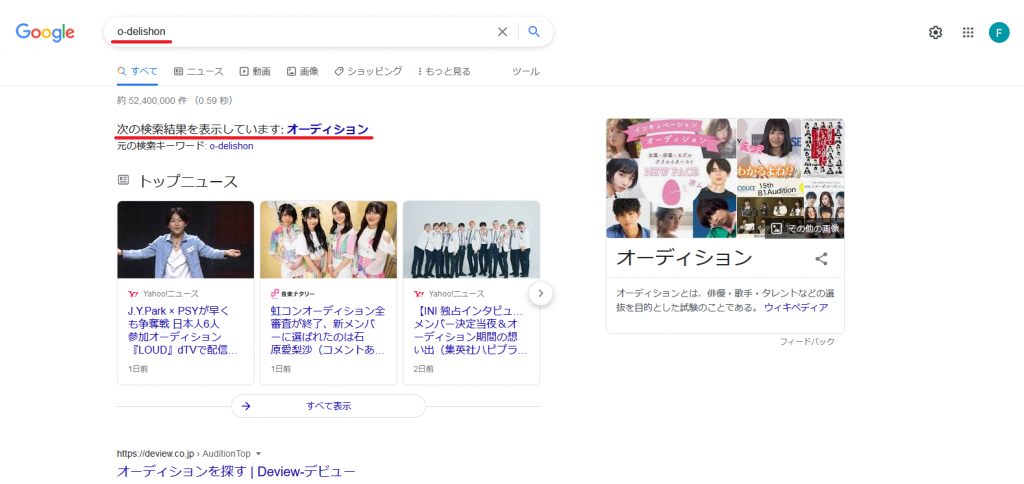
上記のオーディションでは複数の表記で
「次の検索結果を表示しています: オーディション」が
出ます。
その場合はどの表記を選んでも問題ございません。なお、語句によってはローマ字の文字で適切な検索結果に
当たらない語句もあります。
その場合には、どのローマ字表記でも効果としては構いませんので、
アルファベットで表記できている中からお好みのものを設定なさって下さい。はい、可能です。
FunMakerでは、複数ページで作成した記事をグローバルメニューのプルダウンとして表示できます。
また、まとまり同士で親子関係(階層)を設定している場合は、子のまとまりをプルダウン表示させることもできます。
なお、パソコン表示でロゴの下に並ぶメニューは 「グローバルメニュー」 と呼びます。
以下ではこの名称で説明いたします。① ヘッダーのデザイン設定でプルダウン表示を有効にする
まず、サイトデザイン機能でプルダウン表示を有効にします。
- 管理画面右上のはハンバーガーメニュー(3本線のアイコン
 )から「サイトデザイン機能」をクリック
 - 「ヘッダー領域の設定」 > 「メニュー」をクリック
- 「サブメニューの表示方法」で「プルダウン」を選択
② 複数ページのまとまりをグローバルメニューに追加する
次に、作成したまとまりをグローバルメニューに表示させます。
- 管理画面 HOME を開く
- 「追加できるコンテンツ」 (参照:下の画像の③)の「複数ページ」欄から表示したいまとまり名の「追加」 をクリック
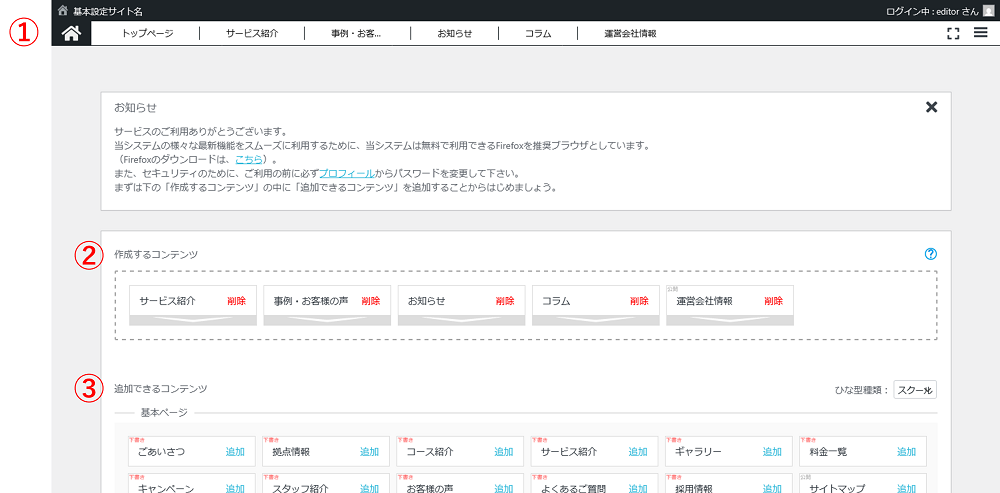
すると、
- 管理画面上部のタブ(参照:上の画像の①)
- 「作成するコンテンツ」欄(参照:同②)
に選択したまとまりが表示されます。
③プルダウン表示を設定する
プルダウン表示の設定を行います。
- 「作成するコンテンツ」欄に表示された まとまり名の下向き矢印 をクリック

- 「子をプルダウン表示」 欄(参照:下の画像④)にチェックを入れる
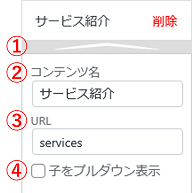
- 下向き矢印(参照:上の画像①)をクリック
以上で設定は完了です。
これで、グローバルメニューにカーソルを合わせたときに、
子ページがプルダウン表示されるようになります。御期待に沿えずに申し訳ないのですが、FunMakerはホームページの作成・管理システムをご提供するサービスで、GoogleMAPをはじめとしたMEO対策については請け負っておりません。
ご理解頂けますと幸いです。 - 管理画面右上のはハンバーガーメニュー(3本線のアイコン
-
投稿者投稿