1ページで収まるコンテンツでしたら「基本ページ」機能でお作り下さい。
基本ページ機能での記事の追加・新規作成は下記の手順で行います。
最初に使用する画面
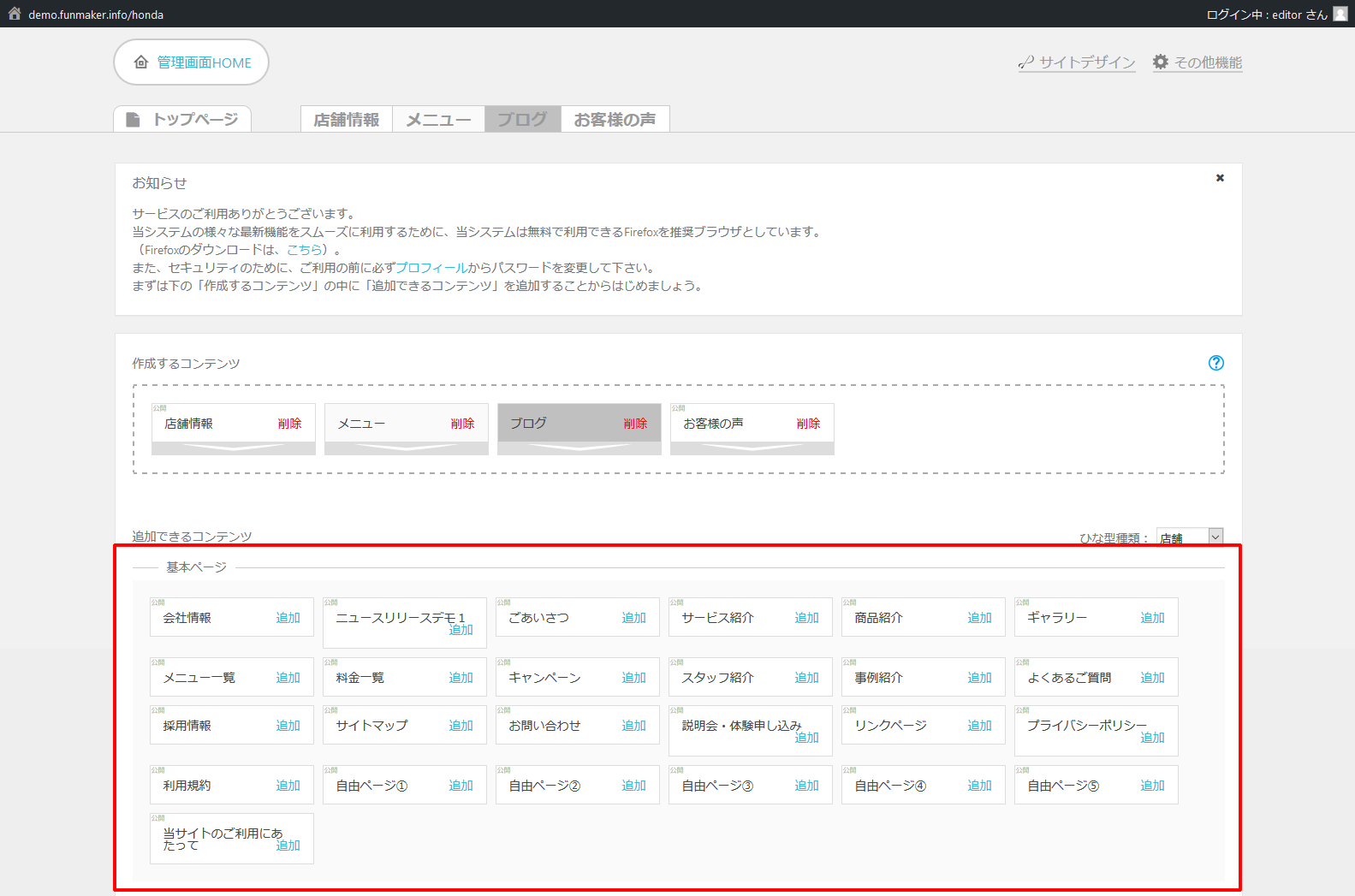
管理画面HOMEに「追加できるコンテンツ」欄(参照:下の画像の赤枠)があり、「追加できるコンテンツ」内には「基本ページ」「複数ページ」「ブログ」があります。
当「基本ページ」欄で操作します。
手順
1.記事ひな形の選択
「追加できるコンテンツ」の「基本ページ」欄にある項目から作成したい記事の内容に合うものを選択し、「追加」をクリックします。
(記事の内容に合うひな形がない場合は「自由ページ」を選択して下さい)
すると管理画面最上部(参照:下の画像の赤枠)に選択した記事がタブで表示されます。

2.記事名とURLの編集
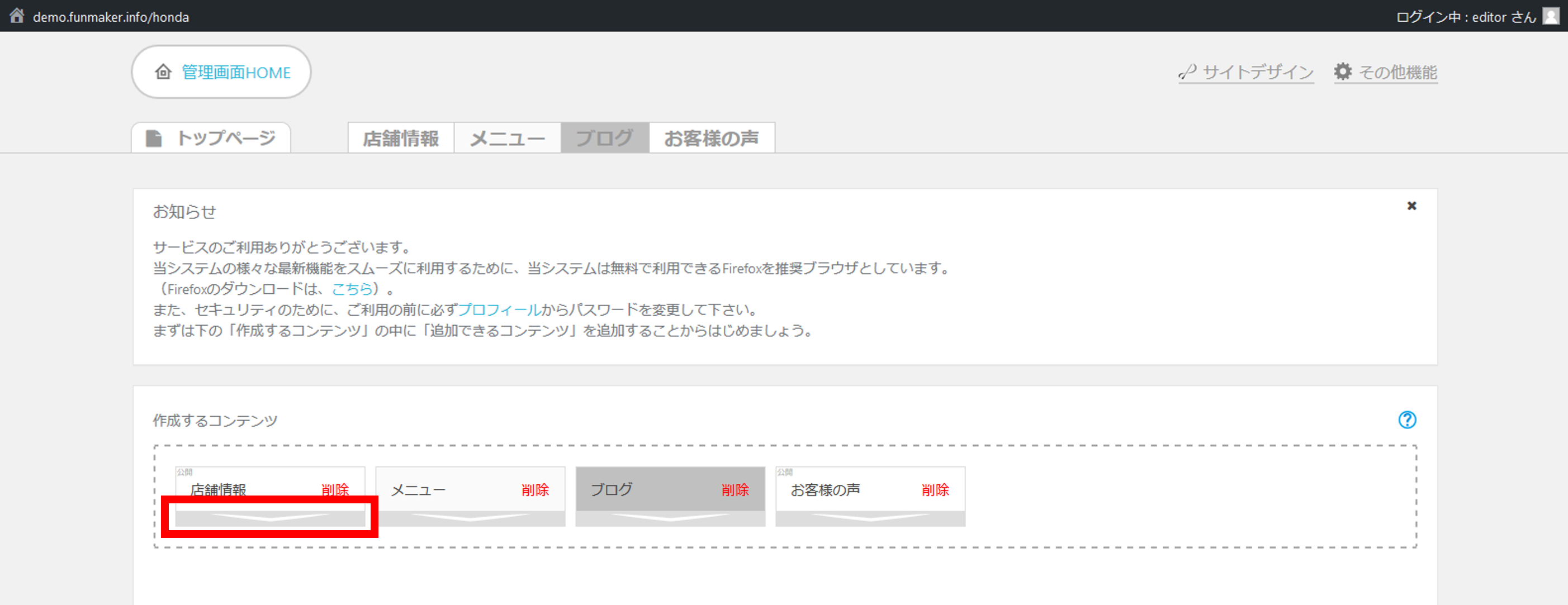
「作成するコンテンツ」内で下部の色の濃いところ(参照:下の画像の赤枠)をクリックします。
入力欄が開き、コンテンツ名とURLを書き換えることができます。書き換えた場合は再度色の濃いところをクリックして入力欄を閉じます。
「作成するコンテンツ」内でドラッグ操作をすると項目の順番を入れ替えることができます。
3.記事の編集
「1.記事ひな形の選択」で追加された管理画面最上部のタブをクリックすると、記事の編集画面が開きます。
コンテンツの設定(テキストや画像などの設定)を行います。
参考情報
上記の手順で進めるとグローバルメニューに新しく作ったページが表示されます。
グローバルメニューには表示せず他の場所からリンクさせたい場合には、作成した記事へのリンクをご希望の箇所に作り、グローバルメニューから取り下げる操作をなさってください。
リンクをご希望の箇所に作る方法(フォーラム )
リンクの設定方法
グローバルメニューから取り下げる方法(フォーラム )
メニュー項目の非表示設定について
.