記事をまとめてカテゴリーを作りたい場合、複数ページのまとまりをお使いください。
複数ページのまとまりは自由に増やすことができ、また、階層を組むこともできます。
階層を組むかについては利用者様の使い勝手も考慮の上、ご検討いただければと思います。
複数ページのまとまりを作る場合
概要
記事は複数のまとまりに登録することができます。
グローバルメニューでお使いのまとまりのほかに新たなまとまりを作成し、グローバルメニューにあるまとまりで作成した記事を新しいまとまりにも登録します。
設定方法1 まとまりの作成
(1) 管理画面HOMEの右上「その他機能」をクリック
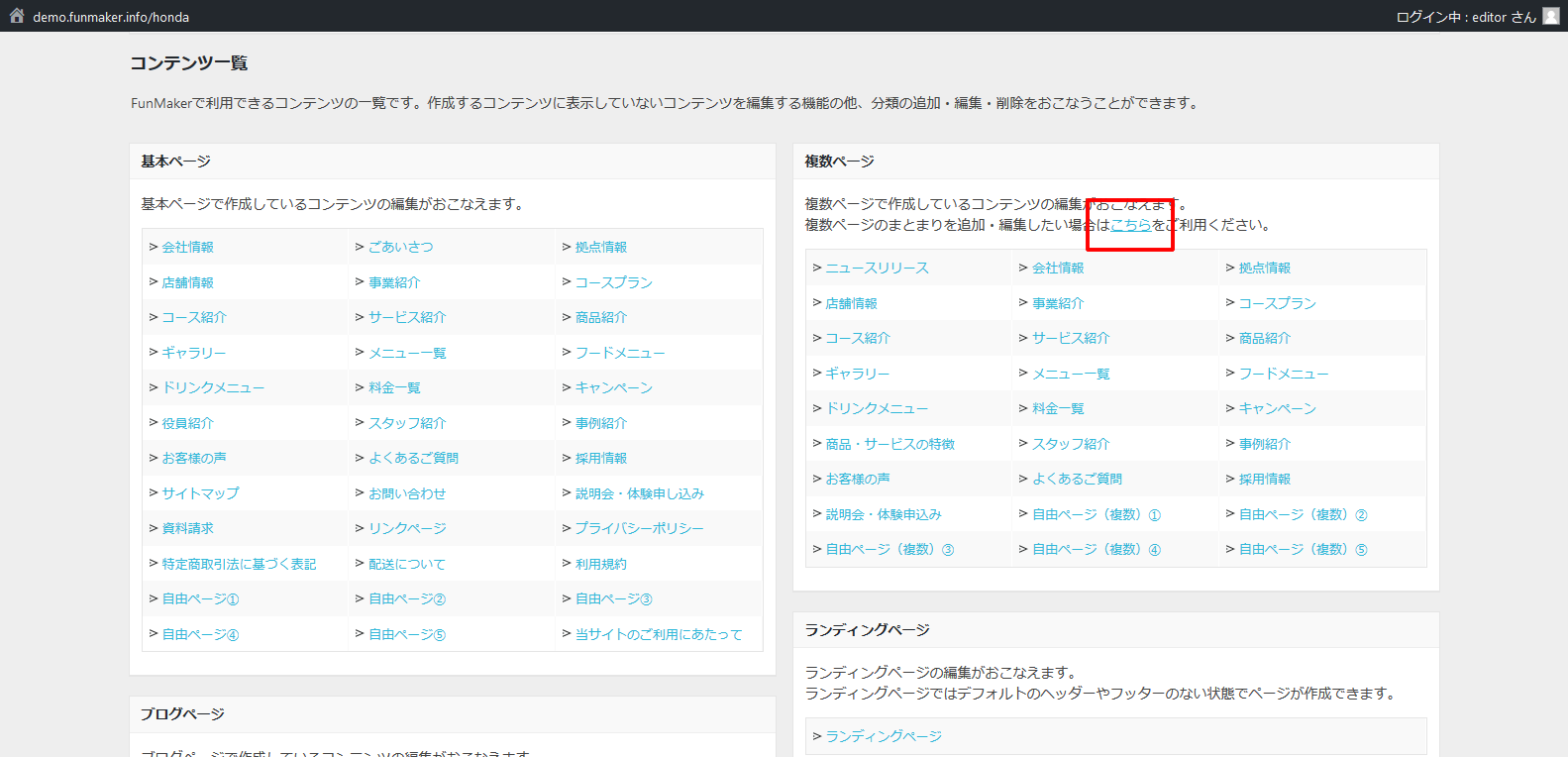
(2) 下部の「コンテンツ一覧」右側の「複数ページ」欄にて、説明書き2行目の「 複数ページのまとまりを追加・編集したい場合はこちらをご利用ください。 」で「こちら」をクリック
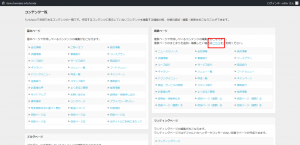
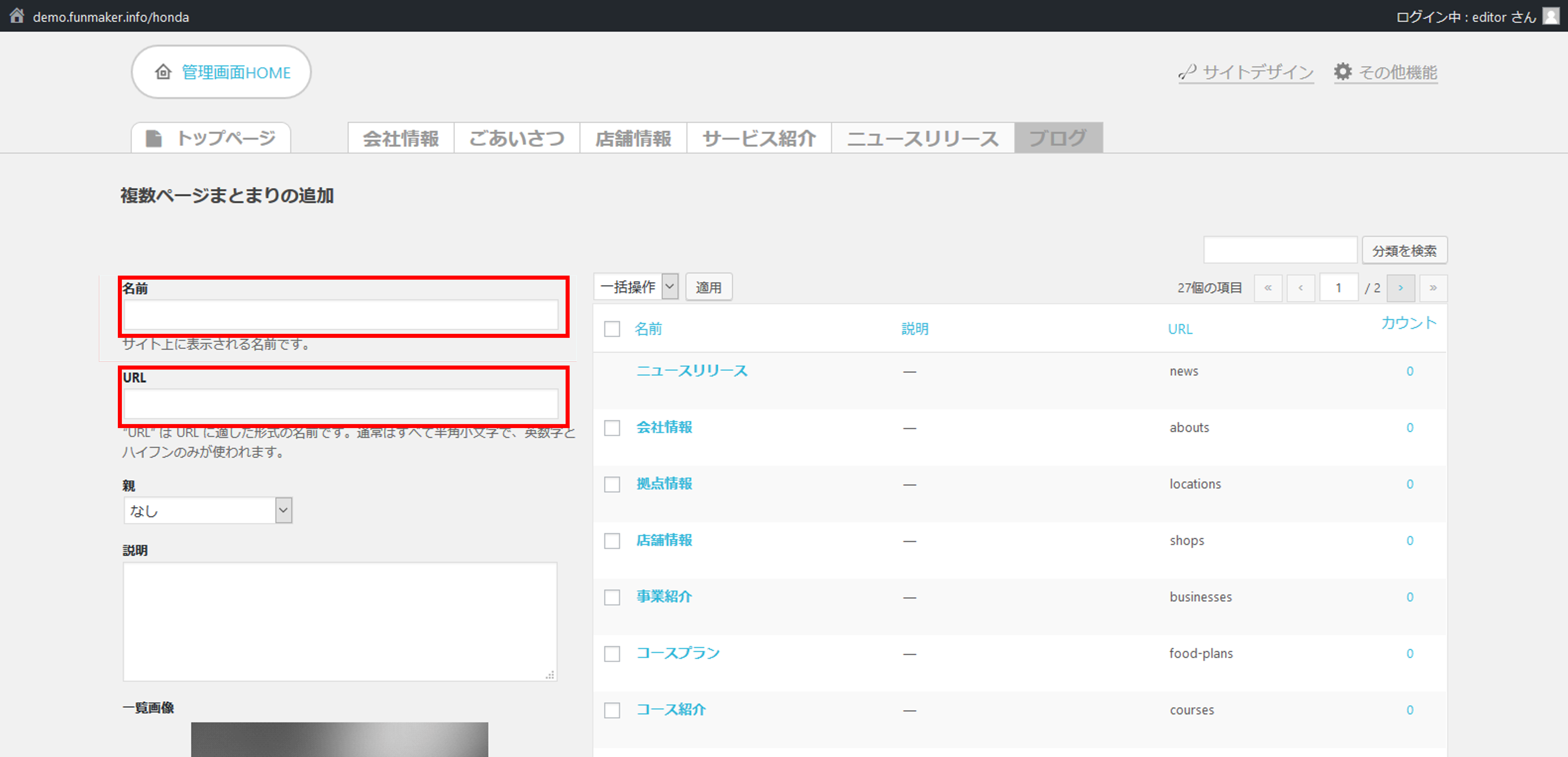
(3) 「複数ページまとまりの追加」ページが開きます。
(4) 左の「名前」欄に新たに作成したいまとまり名、「URL」欄に新たに作成したいまとまりのURLを入力します。
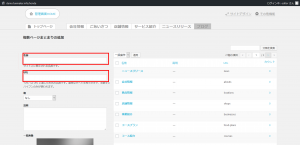
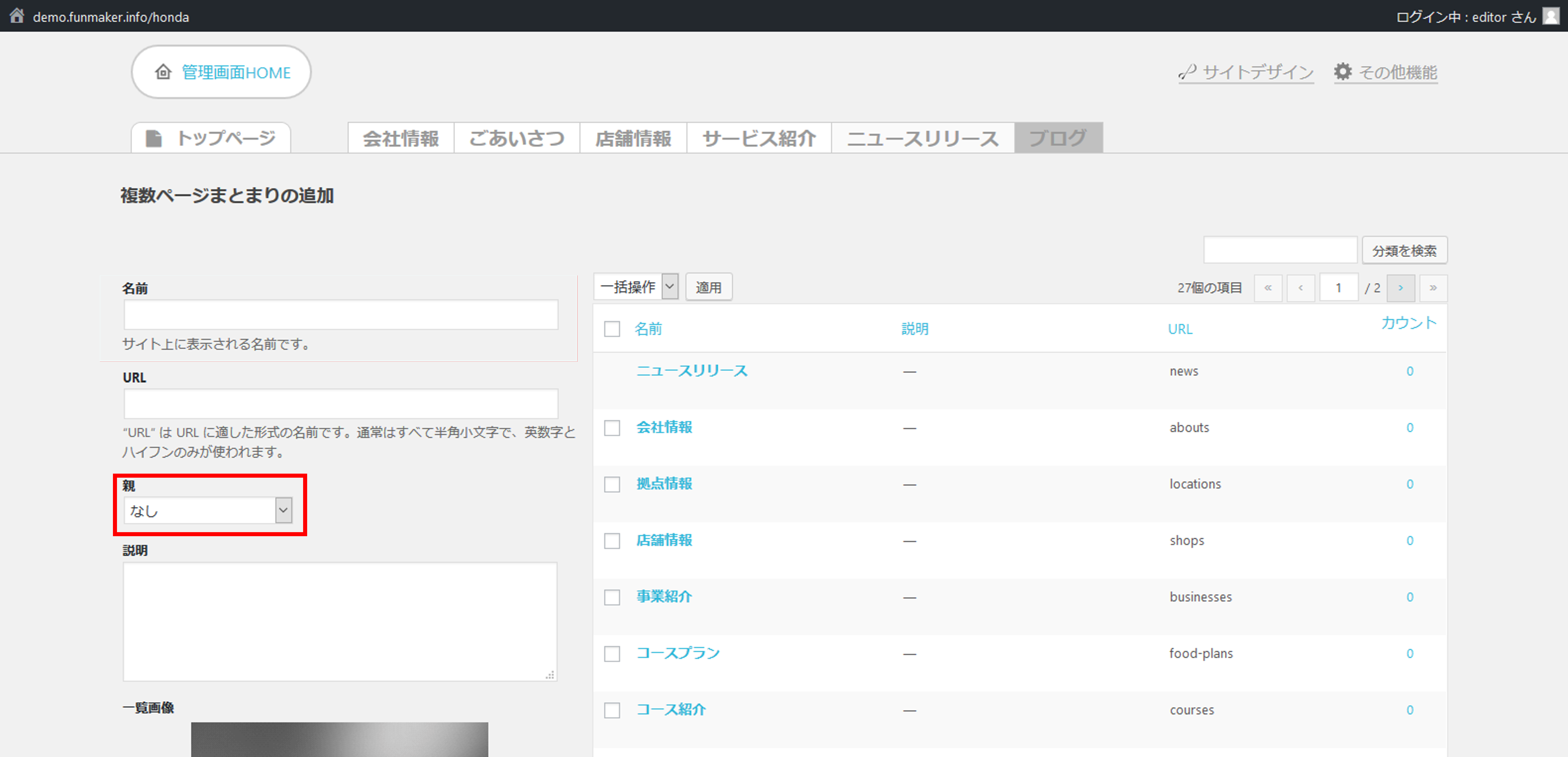
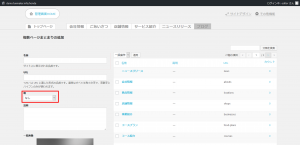
(5) 既存のまとまりの下に、子のまとまりを作成したい場合には「親」(もしくは「親のまとまり」)の選択欄で、新しく作成するまとまりの親(直上の階層)にしたいまとまり名を選択します。
(6) 最下部までスクロールし、「新規分類を追加」(もしくは「新規複数ページのまとまりを追加」)ボタンをクリックします。
(7) 同ページ(「複数ページまとまりの追加」ページ)右側のまとまりの一覧に、今作成したまとまりが追加されています。

設定方法2 記事の登録
(1) 「その他機能」から「複数ページの記事一覧」を開きます。
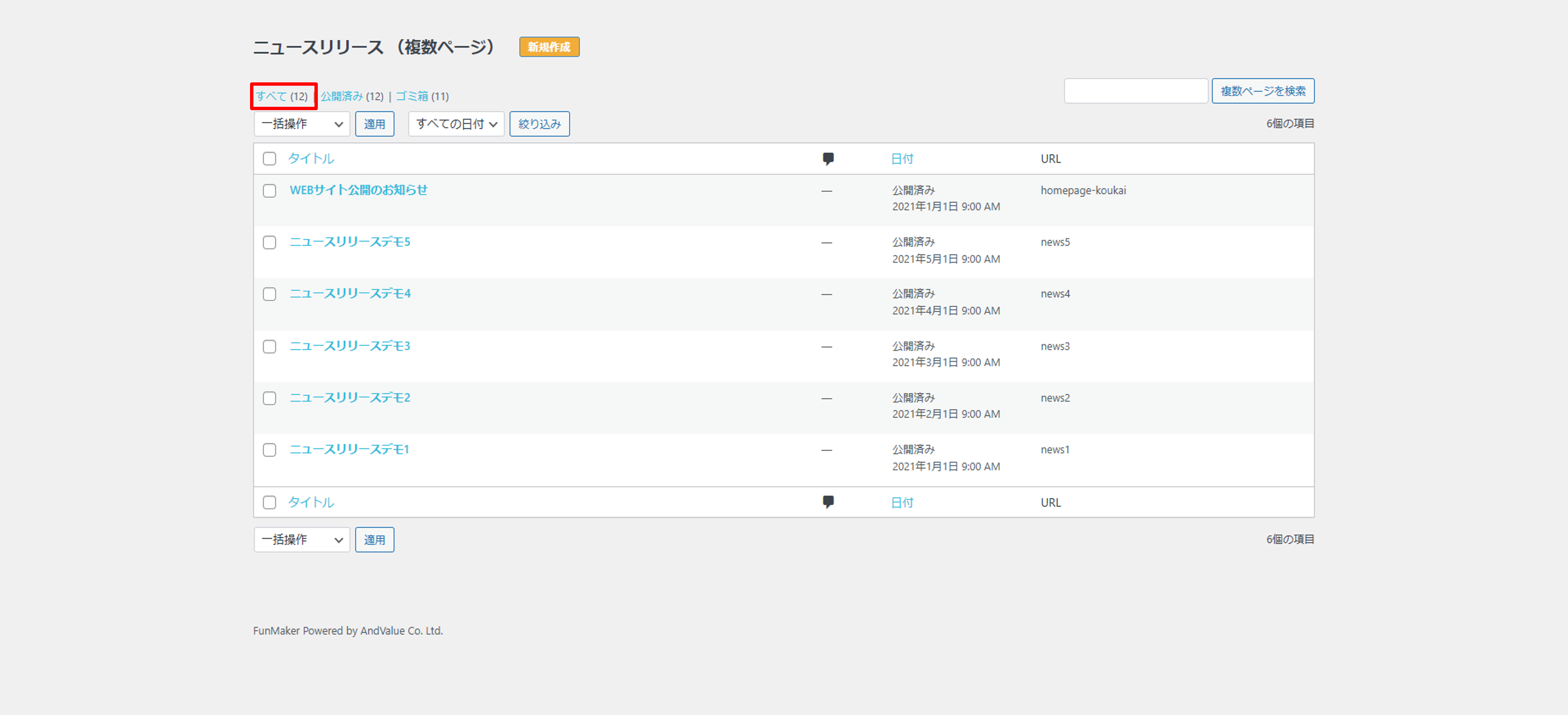
※もしくはサイト内いずれかの複数ページの一覧画面を開き「すべて」をクリックすると、サイト内全体の複数ページの一覧画面が開けます。
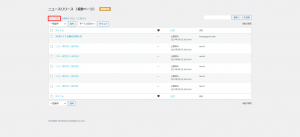
(2) まとまりを付け替えたい記事名にカーソルを合わせ「クイック編集」を選択します。
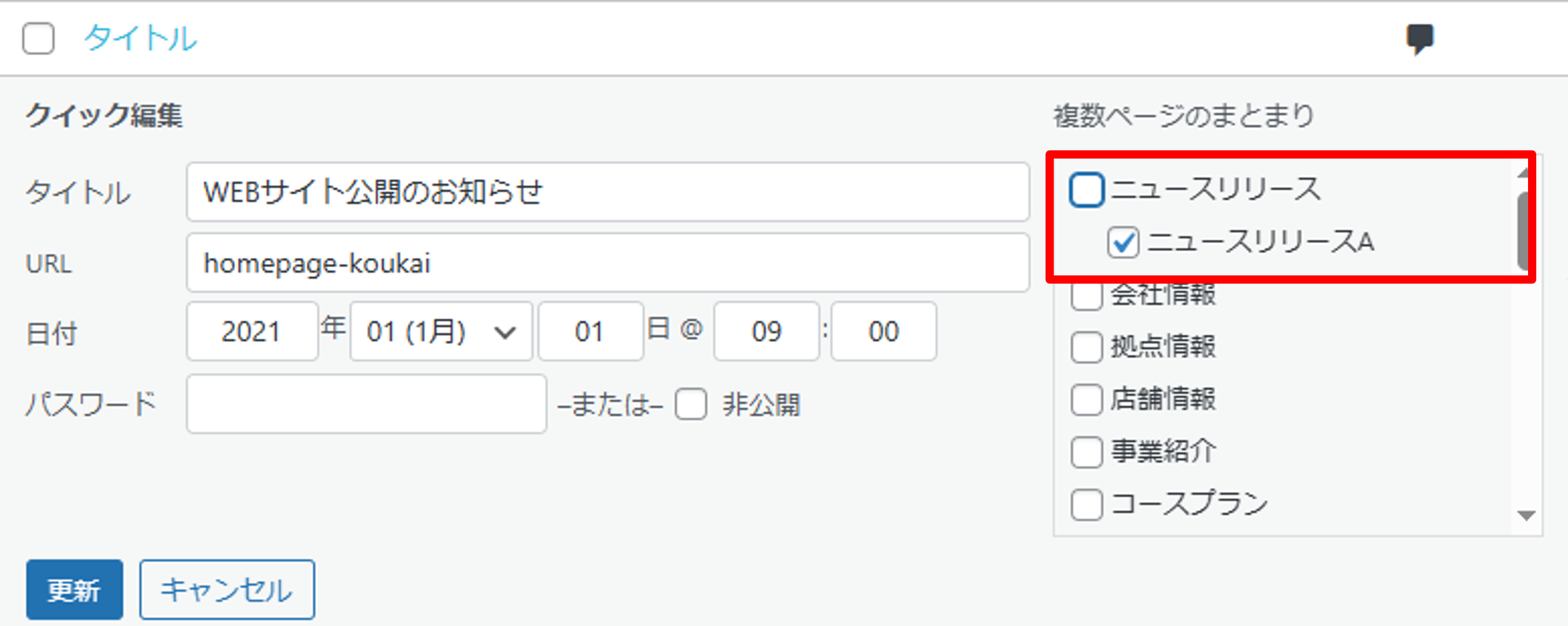
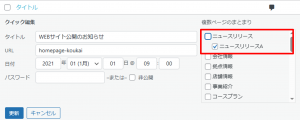
(3) 分類欄(もしくは「複数ページのまとまり」)で登録したい分類(まとまり)を選択します。
元々登録されていた分類(まとまり)からチェックを外し、「更新」を押します。
ご案内は以上となります。
.