

-
基本設定
まずは、『基本情報の設定』からWebサイトのタイトルや検索結果に表示されるサイトの説明、各種ツールやサービスの認証設定など、基本情報を設定します。
『必須項目』はSEO対策においても非常に重要な項目なので、しっかり入力しましょう。 -
サイトデザイン
基本設定が終了したら、ホームページのデザインを決めましょう。
サイトのデザインは、『サイトデザイン』で編集できます。
サイトデザインでデザインを編集できるのは、以下の6つに大別されます。
・デザインテーマ:デザインや色、アイコンなど
・ヘッダー領域:ページ上部の領域に表示される、ロゴや検索ボックスなど
・メニュー:ヘッダー下に表示される、コンテンツへのリンクなど
・コンテンツ領域:トップページや主要コンテンツ、ニュースリリースなど
・サイドバー表示:ページの脇に表示される新着記事や分類へのリンクやカレンダーなど
・フッター領域:ページ下部の領域に表示される、アクセスや運営者情報など
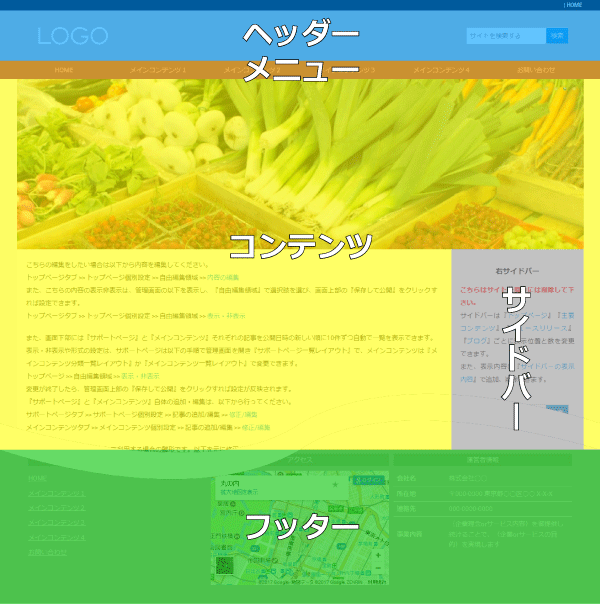 サイトデザインの編集機能では、コンテンツ領域に表示されるテキストや画像などの編集はできませんが、その他のホームページに関わるほとんどの編集ができます。まずはこの機能でホームページのデザインやレイアウトの設定を行いましょう。
 -
トップページの修正
ホームページのデザインやレイアウトが決まったら、次はトップページの編集です。
コンテンツ領域に表示される内容はページ毎に異なりますが、その編集はそれぞれの用途によって以下の4つの方法があります。・トップページ:サイトURLアクセス時に表示されるページ
・主要コンテンツ:会社概要やサービス紹介など、サイトの中心コンテンツ
・ニュースリリース:ニュースリリースを作成
・ブログ:ブログを作成その中で、トップページはサイトの顔となる非常に大切なページなので、最初にしっかりと作成しておきましょう。トップページに表示されるスライドショーの画像はこちらに、様々な画像が用意されているので好きな画像をお選び下さい※。また、希望の画像を追加することも出来ます(表示される画像の大きさやレイアウト、そしてその他のレイアウトや背景色などは、サイトデザインのトップページパネルで変更調整出来ます)。
※:FunMakerをご利用の方は、2万枚を超える高品質画像を提供しているFunImageの画像を自由に利用できます。『本ドメイン設定完了のお知らせ』メールに記載されるFunImageアカウントからご自由にご利用下さい。トップページに『自由編集領域』を表示させる場合は、こちらから内容を編集しましょう。
トップページに関連する要素は、管理画面上部のトップページタブを選択すれば変更できます。 -
コンテンツの作成
次は、会社概要やサービス紹介などホームページの中心となる主要コンテンツの作成です。
主要コンテンツにコーポレートサイトに必要な雛形があるので、適宜修正しましょう。
その他の主要コンテンツ関連の操作は、管理画面上部の主要コンテンツタブを選択し行って下さい。また、1ページで完結しない情報はニュースリリースやブログを利用して作成できます。
ニュースリリースやブログを作成する際には『分類』と呼ばれるまとまりを作成し、その中に作成した記事を入れていく必要があります。『分類』とはパソコンでは『フォルダ』に当るもので、関連性のあるコンテンツを同じ分類内に入れることで、利用者が目的の記事に行き着きやすくなると共に、SEO対策も高まります(以下はニュースリリースの分類の構成例)。ニュースリリース※
├組織関連※
│ ├組織関連のニュースリリース1(コンテンツ)
│ ├組織関連のニュースリリース2(コンテンツ)
│ ├・・・
│ └組織関連のニュースリリースX(コンテンツ)
├新規サービス
│ ├新規サービス関連のニュースリリース1(コンテンツ)
│ ├新規サービス関連のニュースリリース2(コンテンツ)
│ ├・・・
│ └新規サービス関連のニュースリリースX(コンテンツ)
└○○○
├○○○関連のニュースリリース1(コンテンツ)
├○○○関連のニュースリリース2(コンテンツ)
├・・・
└○○○関連のニュースリリースX(コンテンツ)
※:フォルダに当る『ニュースリリース』や『組織関連』のURLには、自動で中に入るコンテンツの一覧ページが生成されます。一覧の表示のされ方はニュースリリース、ブログから変更できます。ニュースリリースではあらかじめ分類が用意されているので、まずはニュースリリースでコンテンツを作成し、用意された分類の中に入れていきましょう(分類の作成・編集はニュースリリース、ブログからできます)。
作成時の注意点としては、ニュースリリースもブログも、ステップ2の作業でデザインを確認できるよう3つのデモページが用意されているので、新しい記事を作成する前に、この3つの記事を削除してから始めることに注意が必要です。
コンテンツに関連した修正としては、メニューの表示内容を変更したい場合は、こちらから、サイドバーはこちらから変更できます(サイドバーを編集する際は、プレビュー画面に編集したいサイドバーが表示されているページを表示してから編集する必要があります)。
様々な最新機能をスムーズに利用するために、当システムでは無料で利用できるFirefoxを推奨ブラウザとしています(Firefoxのダウンロードは、こちら)。
また、セキュリティのために、ご利用の前に必ずプロフィールからパスワードを変更して下さい。