はい。変更可能です。
トップページ上部のメイン画像に重なって表示されているテキストは、
「スライドショー画像のキャプションテキスト」にて設定されています。
■変更方法
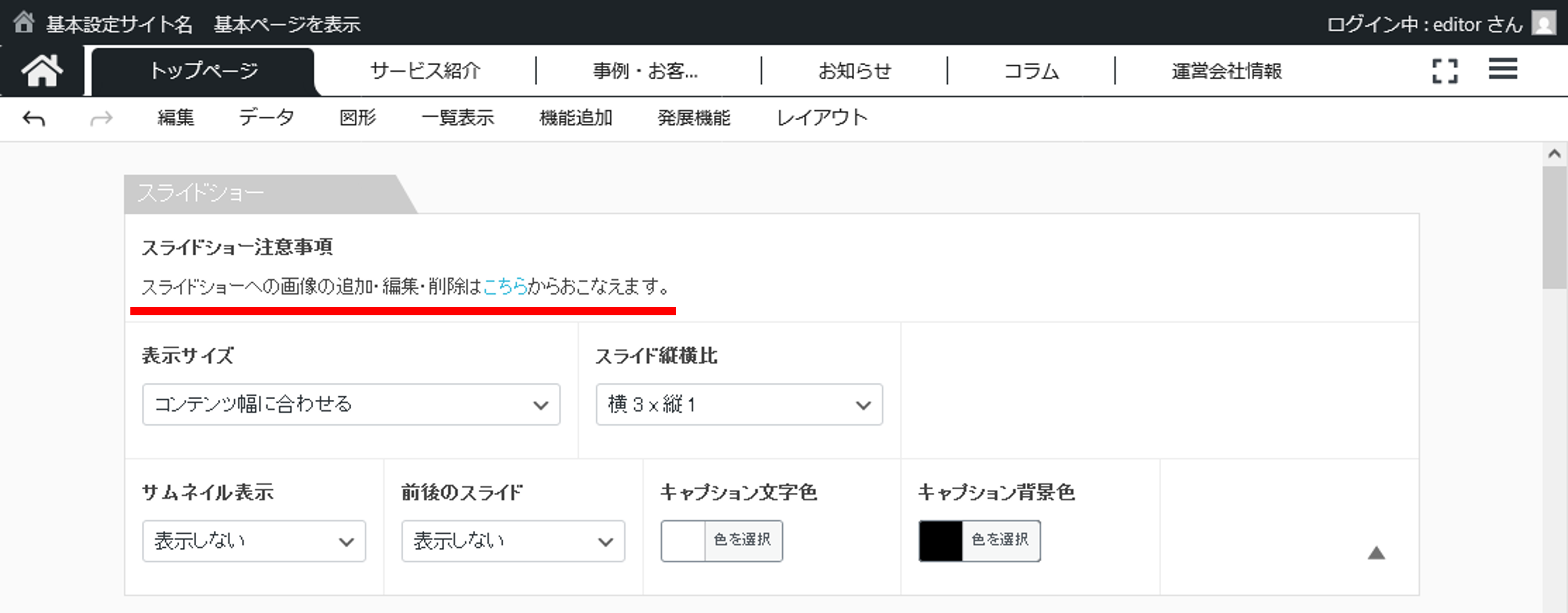
- トップページの編集画面を開きます。
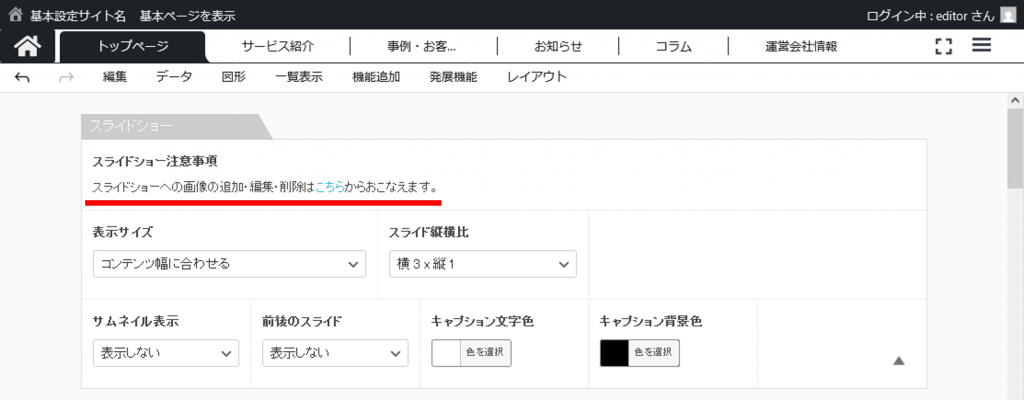
- 「スライドショー」欄内の「スライドショーへの画像の追加・編集・削除はこちらからおこなえます。」にある「こちら」をクリックします。
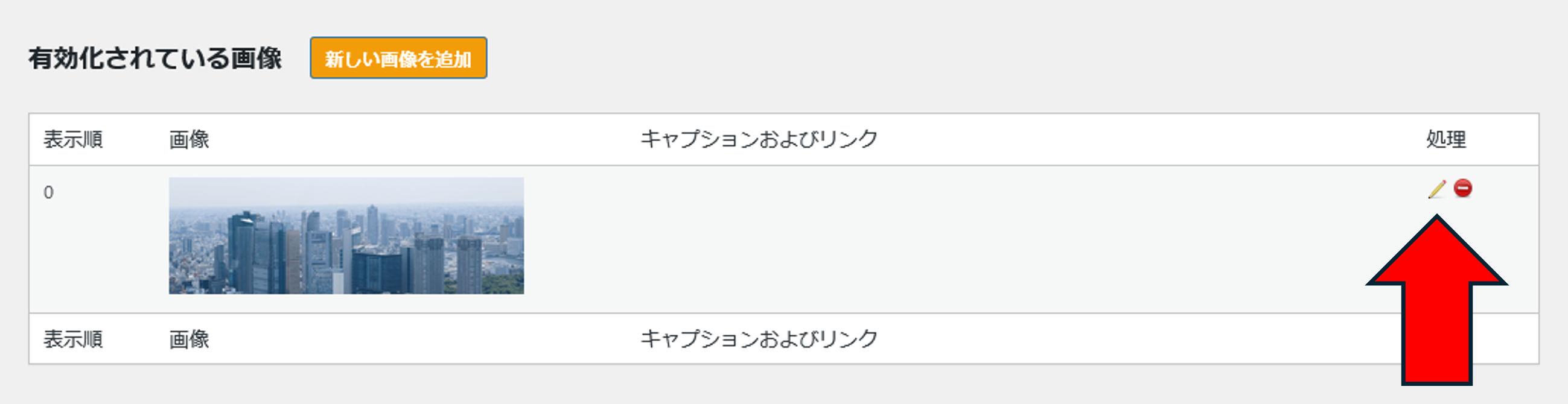
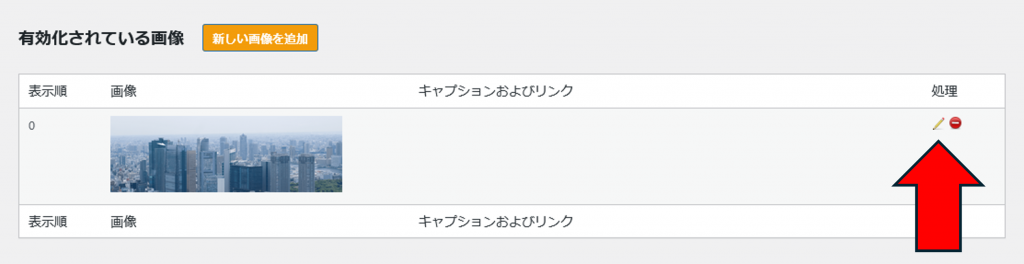
- 「有効化されている画像」欄の右側にある、ペンマーク(編集アイコン)をクリックします。
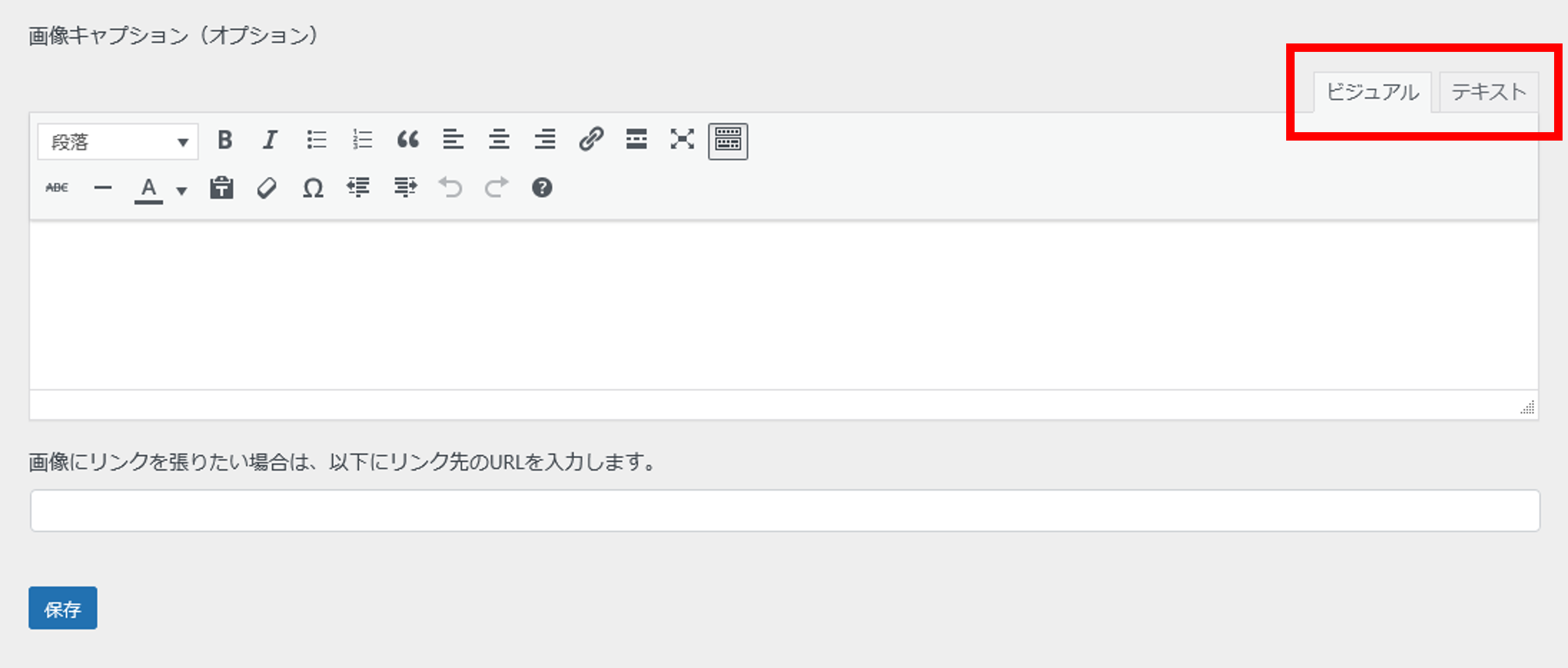
- 編集画面下部の「スライドのオプション > 画像キャプション」まで移動します。
- 「テキスト」タブを開き、内容を編集してください。
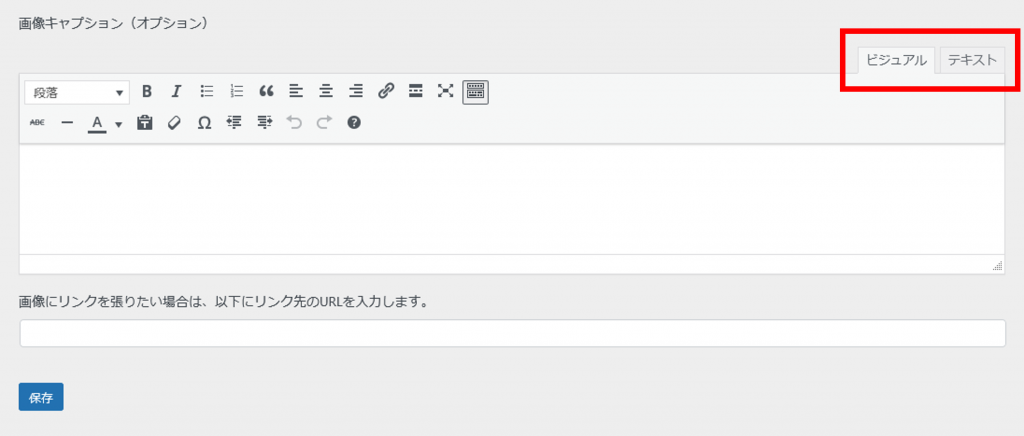
■「ビジュアル」と「テキスト」の違い
ビジュアル
文字入力を補助する編集画面です。
テキスト
HTMLコードを直接編集する画面です。
※ 初期制作時にHTMLコードを含めて設定されている場合が多いため、今回のような変更では「テキスト」タブでの編集が必要となるケースがあります。
■変更時の注意点
- HTMLコードを誤って編集すると、表示崩れが発生する場合があります。
作業前に、元のコードをコピーして保管していただくことをおすすめします。
- コード編集方法はサポート対象外となります。
また、編集内容による表示崩れ等の修正・復旧対応は、有償となる場合がございます。
- パソコン用とスマートフォン用で別画像が設定されている場合は、
それぞれ個別にキャプション編集が必要です。
- 「有効化されている画像」欄にて、
パソコン用・スマートフォン用の画像をご確認いただけます。